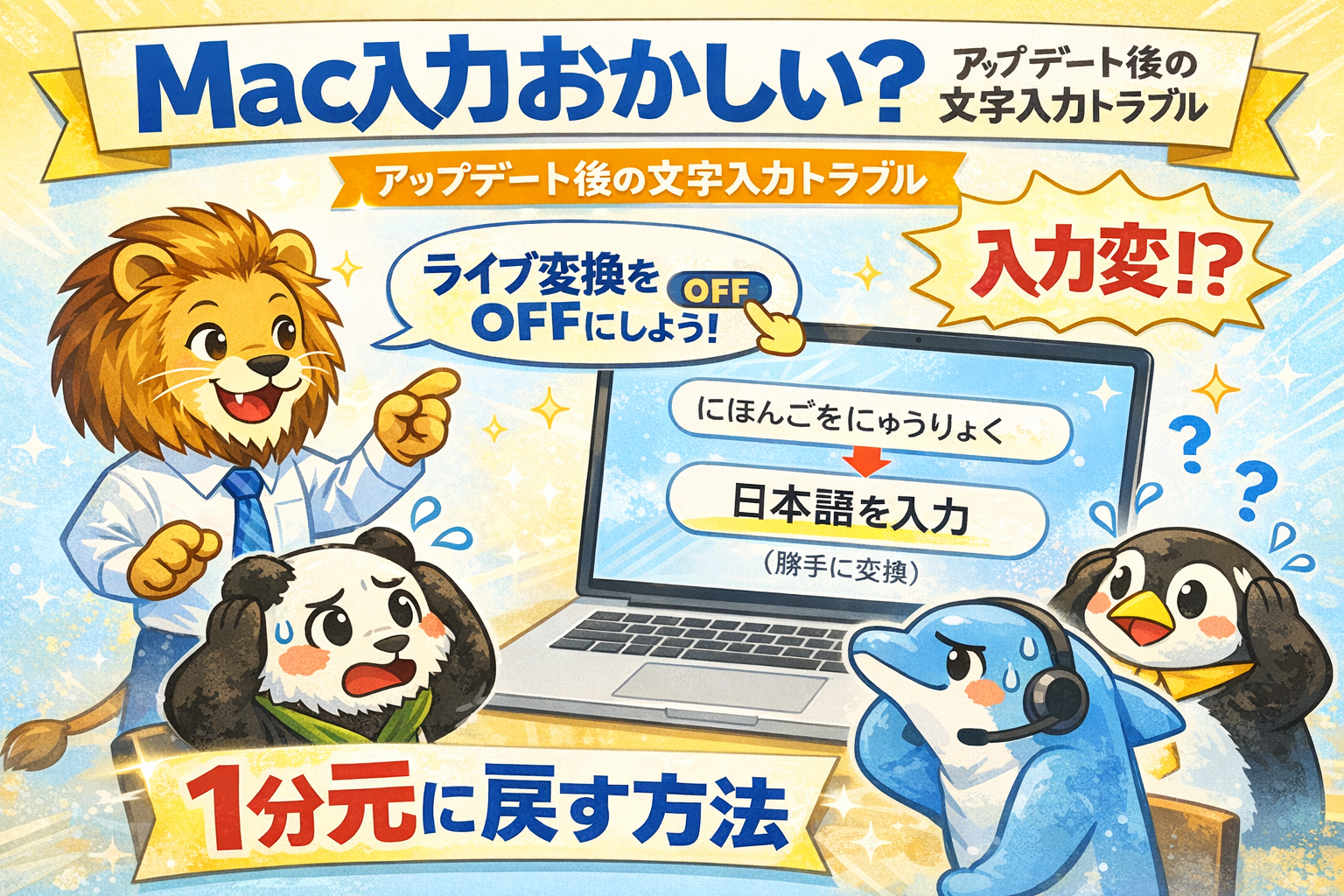
アップデート後に元の入力に戻す方法

MacBookをアップデートしたあと、

文字の変換が勝手に変わる

スペースを押さなくても漢字に変換される

入力の感覚が前と違う

こんな違和感を感じたことはありませんか?

実はこれ、多くの場合
⭐️Macの「ライブ変換」という機能がONになっていること が原因

Macのアップデート後に、この設定が変わってしまっているかも。

この記事では、
Macの文字入力を「前の使い慣れた状態」に戻す方法 を解説します。

原因:ライブ変換がONになっている

Macにはライブ変換 という日本語入力機能があります。

これは、例えば

「にほんごをにゅうりょく」

と打つと、

「日本語を入力」

のように自動変換されます。

便利な人もいますが、「スペースで変換したい」「以前の入力方法に慣れている」という人にとってはかなり使いにくいです。


解決方法

ライブ変換をOFFにする

設定は1分で終わります。

ここから先は会員のみ読めます

手順

①画面左上の
Appleマーク()

システム設定

キーボード1.png

キーボード

テキスト入力 → 編集

キーボード2.png

日本語(ローマ字入力)を選択

「ライブ変換」 のチェックを外す

キーボード3.png

これで

従来の「スペースで変換する入力」に戻ります。変更するとどうなる?

ライブ変換OFFにすると、

入力方法がこう変わります。


ライブ変換ON

入力中に自動で変換

ライブ変換OFF

スペースキーで変換

多くの人は
こちらのほうが慣れているはずです。 Macの文字入力がおかしいときはまずここ

Macの日本語入力がおかしく感じるときは、

ライブ変換

入力ソース

ローマ字入力 / かな入力

このあたりの設定が原因のことが多いです。

特に

ライブ変換のON/OFF

はアップデート後に変わることがあるので、
違和感を感じたらまず確認してみてください。

まとめ

MacBookの文字入力が変わったと感じたら、

ライブ変換がONになっている可能性が高いです。

設定からOFFにするだけで、
以前と同じ入力方法に戻せます。

慣れた入力環境に戻すことで、
ストレスなく作業できるようになります。


ノウハウアイキャッチ.png

よくある質問(FAQ)

再起動しても文字入力がおかしい場合は?

システム設定→キーボードから入力ソースをリセットするか、SMCリセット・NVRAMリセットを試してみてください。それでも改善しない場合はAppleサポートへの相談をおすすめします。

ライブ変換をオフにする方法は?

システム設定→キーボード→入力ソース→「ライブ変換」のチェックを外すことでオフにできます。ライブ変換をオフにすると手動でスペースキーを押して変換する従来の方式になります。

キーボードの設定をリセットする方法は?

システム設定→キーボードから「キーボード設定をリセット」を選択することで初期状態に戻せます。設定が壊れている場合に有効です。

---

ライブ変換以外の設定も見直そう

キーボードショートカットで入力を快適に

| 操作 | ショートカット |
|---|---|
| ひらがな入力に切り替え | かなキー or Ctrl+J |
| 英数字入力に切り替え | 英数キー or Ctrl+; |
| スペースキーで変換 | スペース |
| カタカナに変換 | F7 |
| 半角カタカナに変換 | F8 |
| 全角英字に変換 | F9 |
| 半角英字に変換 | F10 |

Google日本語入力を使う方法

Macの標準日本語入力が使いにくいと感じたら、Google日本語入力がおすすめです。

導入手順:
1. Google日本語入力の公式サイトからダウンロード
2. ダウンロードしたパッケージを開いてインストール
3. システム設定 → キーボード → 入力ソース → 「+」で追加
4. 「Google」で検索して「Google 日本語入力」を追加

Google日本語入力のメリット

  • 変換精度が高い(最新の言葉にも対応)

  • カスタム辞書の設定が柔軟

  • 予測変換が使いやすい


---

よくある困りごとQ&A

Q: キーボードの「かな」「英数」キーが反応しない
A: システム設定→キーボード→キーボードショートカットから「入力ソース」を確認。「前の入力ソースを選択」が設定されているか確認してください。

Q: 変換候補が少ない・おかしい
A: ユーザー辞書をリセットする方法:システム設定→キーボード→「ユーザー辞書」でカスタム単語を確認。または「キーボード設定をリセット」を試す。

Q: M1/M2 MacBookで入力が遅い
A: ライブ変換をOFFにするのが効果的。システム設定→キーボード→入力ソース→「ライブ変換」のチェックを外す。

Q: 絵文字を素早く入力したい
A: `Ctrl+Cmd+スペース` で絵文字パレットが開きます。

---

まとめ:MacBook日本語入力の快適化チェックリスト

  • [ ] ライブ変換のON/OFFを自分に合わせて設定

  • [ ] F7〜F10キーの変換ショートカットを覚える

  • [ ] 必要ならGoogle日本語入力を導入

  • [ ] ユーザー辞書によく使う単語を登録

  • [ ] キーボードショートカット(Ctrl+J, Ctrl+;)を活用


MacBookの日本語入力は少し設定するだけで格段に使いやすくなります。自分のスタイルに合わせて設定を見直してみてください!

---

📚 あわせて読みたい

👉 ポモドーロ・テクニックで勉強の効率を上げる方法

👉 SEOとは?基礎知識から具体的な対策方法まで初心者向けに解説

👉 マネーフォワードMEの口座連携とは?やり方・手順を解説