「マネーフォワードMEを使い始めたけど、口座連携って何?どうやってやるの?」と疑問に思っている方は多いのではないでしょうか。
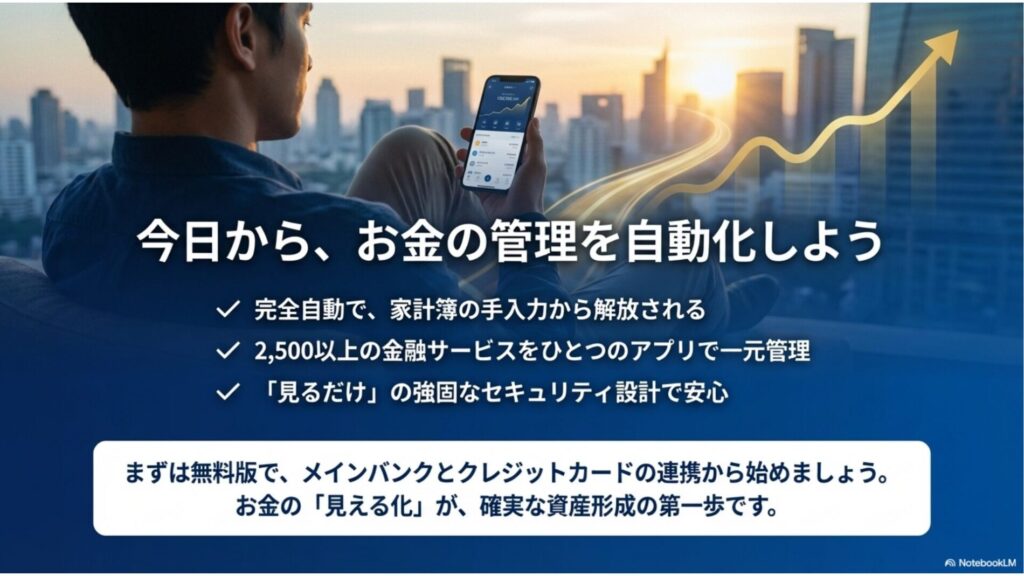
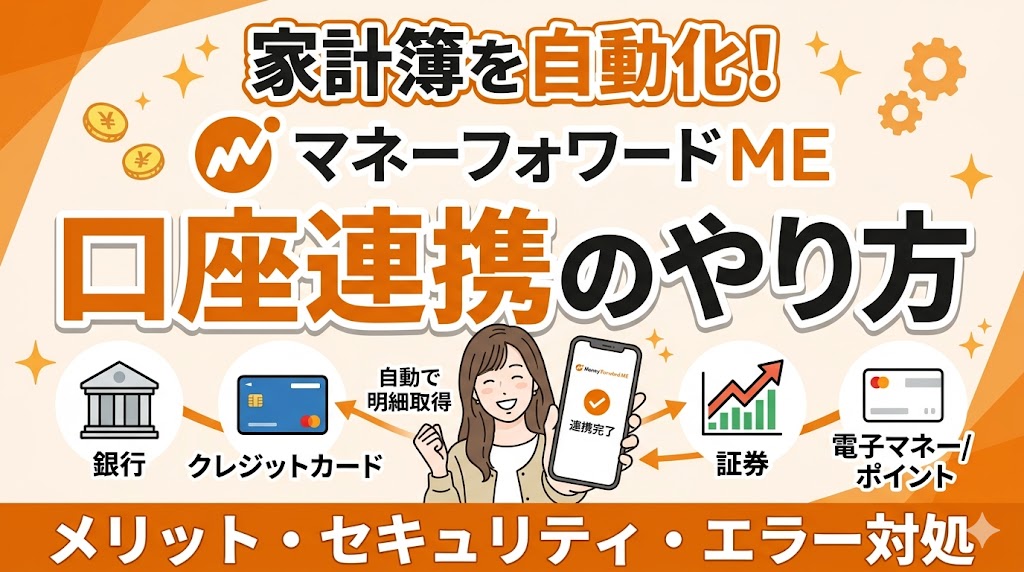
マネーフォワードMEの口座連携とは、銀行口座やクレジットカードなどの金融サービスをアプリに登録することで、入出金明細や残高を自動で取得し、家計簿を自動作成してくれる機能です。手入力一切なし。これだけで、毎月のお金の流れが一目でわかるようになります。
この記事では、口座連携のメリットから具体的な手順、セキュリティ、よくあるトラブルの対処法まで、初心者の方でもすぐに設定できるよう丁寧に解説します。
マネーフォワードMEで口座連携するメリット
まずは「口座連携するとどんなことができるの?」というメリットを確認しておきましょう。連携することで生活がどう変わるかを知っておくと、設定のモチベーションになります。
家計簿が自動で作成される
口座連携の最大のメリットは、家計簿が自動で作成されることです。
銀行口座の入出金情報やクレジットカードの利用明細が自動で取得され、カテゴリ(食費・日用品・交通費など)に自動分類されます。毎日手で記録する必要がなくなるため、「3日坊主で家計簿が続かない」という方でも無理なく継続できます。
- 銀行の入出金明細が自動で反映される
- クレジットカードの利用明細が自動で取得される
- 品目ごとにカテゴリが自動分類される
- 手入力の手間がゼロになる
複数の口座・カードを一元管理できる
「メインバンクはここ、給与振込はあっち、クレカは3枚ある…」というように、金融口座が分散していてバラバラに管理している方も多いのではないでしょうか。
マネーフォワードMEに連携すれば、すべての口座・カードの残高をひとつのアプリでまとめて確認できます。また、資産の推移をグラフで見ることもできるので、自分の総資産が時系列でどう変化しているかも一目瞭然です。
- 複数の銀行口座の残高をまとめて確認
- クレジットカードの今月の利用額・引き落とし予定額もチェック可能
- 証券口座も連携すれば投資資産と預金を合わせた総資産を管理できる
支出の「見える化」ができる
連携したデータは、カテゴリ別にグラフや表で表示されます。「今月は食費にいくら使った」「通信費が先月より高い」など、自分では気づきにくかった支出パターンが見える化されるのが大きな強みです。
何に無駄遣いしているかが一目でわかり、節約すべきポイントも発見しやすくなります。
- カテゴリ別支出をグラフで確認
- 月別・年別の支出推移も一覧表示
- 無駄遣いや固定費の見直しに役立つ
使いすぎ防止アラートが使える
マネーフォワードMEには、クレジットカードの利用が一定金額を超えたときや、引き落とし金額が確定したときに通知を届けてくれる機能もあります。
- クレカ利用額が設定金額を超えたときにアラート通知
- 引き落とし日前に金額の事前通知が届く
- 残高不足による引き落とし失敗を防ぐことができる

マネーフォワードMEで連携できる口座・サービスの種類
マネーフォワードMEは、約2,500以上の金融サービスに対応しています。銀行・クレジットカードはもちろん、証券口座や電子マネー、ポイントサービスまで幅広く連携できます。
連携できる金融サービスの一覧
| カテゴリ | 主な対応サービス(例) |
|---|---|
| 銀行 | 三菱UFJ銀行、三井住友銀行、楽天銀行、住信SBIネット銀行、ゆうちょ銀行 など |
| クレジットカード | 楽天カード、三井住友カード、イオンカード、JCBカード など |
| 証券・投資信託 | SBI証券、楽天証券、野村証券、松井証券 など |
| 電子マネー / プリペイド | Suica、PASMO、nanaco、WAON など |
| ポイント | 楽天ポイント、Pontaポイント、dポイント、Tポイント など |
| 暗号資産・FX | GMOコイン、SBI FXトレード など |
| 保険・年金 | 各種生命保険、iDeCo口座、年金情報 など |
| 通販・携帯 | Amazon、Yahoo!ショッピング、各キャリアの料金明細 など |
よく使う銀行口座・クレジットカード・証券口座あたりを連携するだけでも、日常のお金の流れのほぼすべてを把握できるようになります。

マネーフォワードMEの口座連携のやり方【ステップ別手順】
それでは、実際に口座を連携する手順を見ていきましょう。スマートフォンのアプリ(iPhone / Android 両対応)から操作します。
連携前に準備するもの
連携作業を始める前に、以下を手元に用意しておきましょう。
- インターネットバンキングのログインID・パスワード(連携したい銀行・カードのもの)
- マネーフォワードMEのアカウント(まだ登録していない場合は先に無料アカウントを作成)
⚠️ インターネットバンキングを開設していない銀行は連携できません。事前に各金融機関のウェブサイトからネットバンキングを申し込んでおく必要があります。
STEP 1:アプリを開いて「口座」をタップ
マネーフォワードMEアプリを起動し、**画面下部のメニューにある「口座」**をタップします。
すでに連携している口座がある場合はその一覧が表示されます。まだ何も連携していない場合は「連携先を追加しましょう」という案内が表示されます。
STEP 2:「+追加」をタップして連携先を選択
「口座」画面の右上(または右下)にある**「+追加」ボタン**をタップします。
連携できるカテゴリ(銀行 / クレジットカード / 証券 / 電子マネー など)の一覧が表示されるので、連携したい種類を選択してください。
STEP 3:金融機関を選択してログイン情報を入力
カテゴリを選択すると、対応している金融機関の一覧が表示されます。連携したい金融機関名を検索または一覧から選択します。
選択すると、インターネットバンキングのログインID・パスワードの入力画面が表示されます。准备したログイン情報を入力して「連携する」をタップします。
📌 API連携の場合:一部の金融機関(三井住友銀行・楽天銀行など)では、ブラウザに遷移して金融機関の公式サイト上で連携許可を行うAPI連携方式が採用されています。画面の指示に従って操作してください。
STEP 4:連携完了を確認する
「連携する」をタップ後、マネーフォワードMEがデータの取得を開始します。初回のデータ取得には数分〜数十分かかる場合があります。
「口座」画面に連携した金融機関が追加されれば設定完了です。残高や明細が表示されていることを確認しましょう。

マネーフォワードMEの口座連携は安全?セキュリティを確認
「インターネットバンキングのパスワードを入力するのは不安…」と感じる方もいるかもしれません。ここでは、マネーフォワードMEのセキュリティ対策について詳しく解説します。
マネーフォワードMEのセキュリティ対策
マネーフォワードMEは、以下のセキュリティ対策を実施しています。
| 対策 | 内容 |
|---|---|
| 取得情報の制限 | 家計簿作成に必要な「閲覧」情報のみを取得。振込・ATM引き出しなどの操作は一切できない |
| 通信の暗号化 | すべての通信はSSL/TLSで暗号化されており、第三者による傍受を防止 |
| データの暗号化保管 | 保管されているデータも暗号化して厳重管理 |
| プライバシーマーク取得 | 個人情報保護の第三者認証を取得済み |
| API連携への対応 | 改正銀行法に基づき、125行以上の銀行とAPI契約を締結 |
振込やATM引き出しはできない設計になっているため、仮に情報が漏れたとしても、お金を移動されるリスクはありません。また、マネーフォワードMEはユーザーの同意なく第三者に情報を提供することもありません。
API連携とスクレイピング連携の違い
マネーフォワードMEの連携方式には「API連携」と「スクレイピング連携」の2種類があります。
API連携は、金融機関が公式に提供している仕組みを使って情報を取得する方式です。金融機関が認可した安全な方法で、ログイン情報をマネーフォワードME側に渡す必要がないため、より安全性が高いとされています。
スクレイピング連携は、ユーザーのログイン情報を使って金融機関のサイトにアクセスし、情報を取得する方式です。こちらも適切なセキュリティ対策が施されていますが、API連携への移行が業界全体で進んでいます。
無料版と有料版(プレミアム)で何が違う?
マネーフォワードMEは無料で利用できますが、有料のプレミアムプランにアップグレードすることで、より便利な機能が使えるようになります。
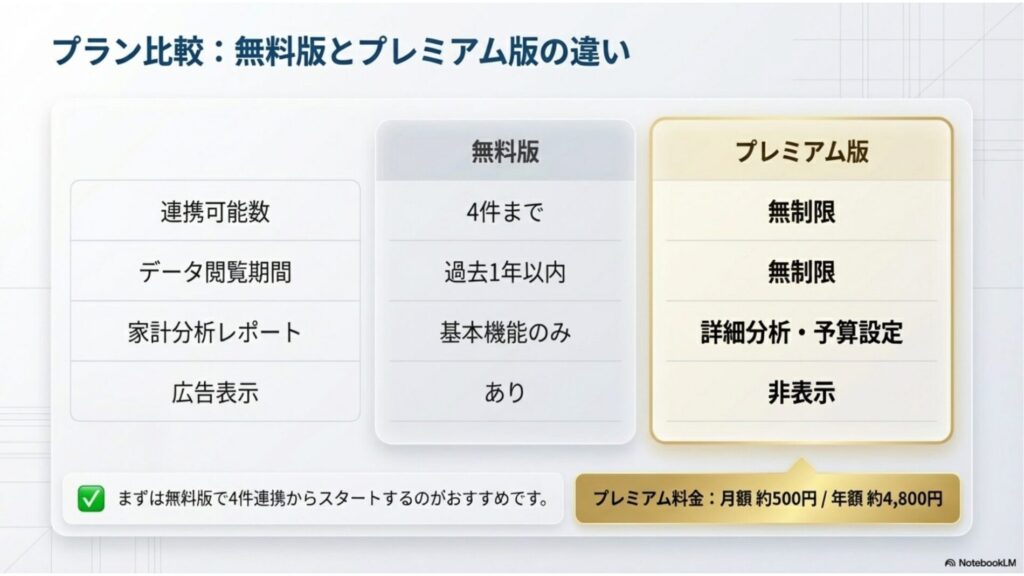
※料金は変更となる場合があります。最新情報は公式サイトでご確認ください。

口座連携できない・エラーが出る場合の対処法
設定を進めようとしても「うまく連携できない」「エラーが出る」というケースもあります。よくある原因と対処法をまとめました。
よくある原因と対処法
| 原因 | 対処法 |
|---|---|
| ログイン情報が間違っている | 正しいID・パスワードを確認し、再入力する |
| インターネットバンキングに未登録 | 金融機関のウェブサイトでネットバンキングを開設する |
| パスワードを最近変更した | マネーフォワードME内の連携情報(パスワード)を更新する |
| 金融機関側がメンテナンス中 | 時間をおいてから再度試みる |
| Cookieが無効になっている | ブラウザ設定でCookieを有効にする |
| 二段階認証が設定されている | 連携時に送られてくるワンタイムパスワードを入力する |
連携情報を更新する手順
パスワード変更などで連携が切れた場合は、以下の手順で更新できます。
- 「口座」画面でエラーの出ている金融機関をタップ
- 「ログイン情報を編集」を選択
- 新しいパスワードを入力して「更新する」をタップ
それでも解決しない場合
上記の対処法を試しても解決しない場合は、マネーフォワードMEの公式サポートへ問い合わせしましょう。
- 公式サポートページ:https://support.me.moneyforward.com/
よくある質問(FAQ)
Q:マネーフォワードMEの口座連携は何件まで無料でできる?
A:無料版では最大4件まで口座連携が可能です(2026年3月時点)。5件以上の金融機関を連携したい場合は、プレミアムプランへのアップグレードが必要です。
Q:口座連携するとお金が引き出されたりしない?
A:お金が引き出されることは一切ありません。 マネーフォワードMEは「残高や明細の閲覧」のみを目的としたサービスです。振込・ATM引き出し・送金などの操作機能は設計上存在しないため、不正利用のリスクはありません。
Q:連携した口座の情報はどのくらいの頻度で更新される?
A:自動更新は1日に数回程度行われますが、リアルタイムの反映ではありません。最新情報を確認したい場合は、アプリ上で「更新」ボタンをタップすることで手動更新が可能です。
Q:マネーフォワードMEとマネーフォワードME家計簿は別のアプリ?
A:同一のサービスです。 「マネーフォワードME」が現在の正式なアプリ名です。以前は「マネーフォワード 家計簿」という名称で呼ばれることもありましたが、同じアプリを指しています。
Q:口座連携を削除したい場合はどうすればいい?
A:「口座」画面から連携を解除できます。 連携を解除しても、それまでに取得されたデータはアプリ内に残ります(データの削除は別途操作が必要です)。

まとめ:マネーフォワードMEの口座連携で家計管理を自動化しよう
この記事では、マネーフォワードMEの口座連携について、メリットから手順・セキュリティ・トラブル対処法まで幅広く解説しました。最後に重要なポイントをおさらいしておきましょう。
- 口座連携すれば家計簿が自動作成されるため、毎日の手入力が不要になる
- 銀行・クレカ・証券など約2,500以上のサービスに対応しており、お金の流れを一元管理できる
- 連携手順はわずか4ステップでシンプルに設定できる
- セキュリティ対策は十分であり、振込・引き出しなどの操作はできない設計になっている
- まずは無料版(4件まで連携)から試してみるのがおすすめ
お金の管理がラクになると、節約意識も自然と高まります。まだ口座を連携していない方は、ぜひこの機会に設定してみてください。